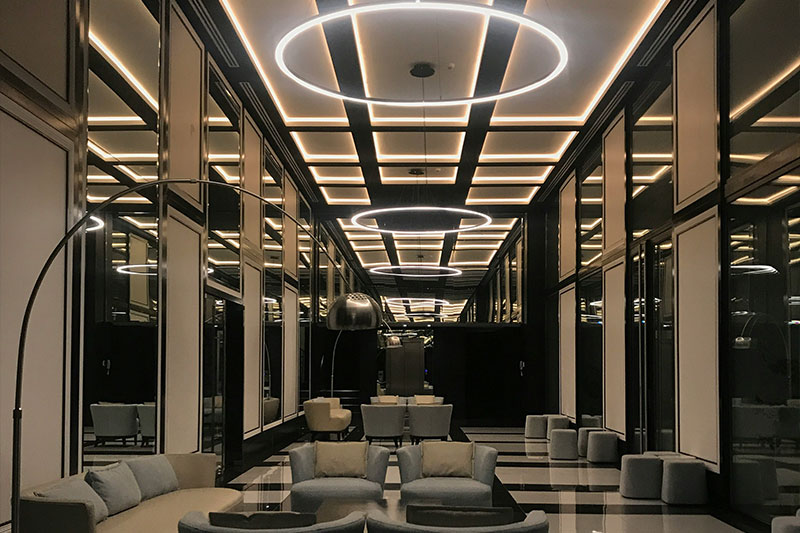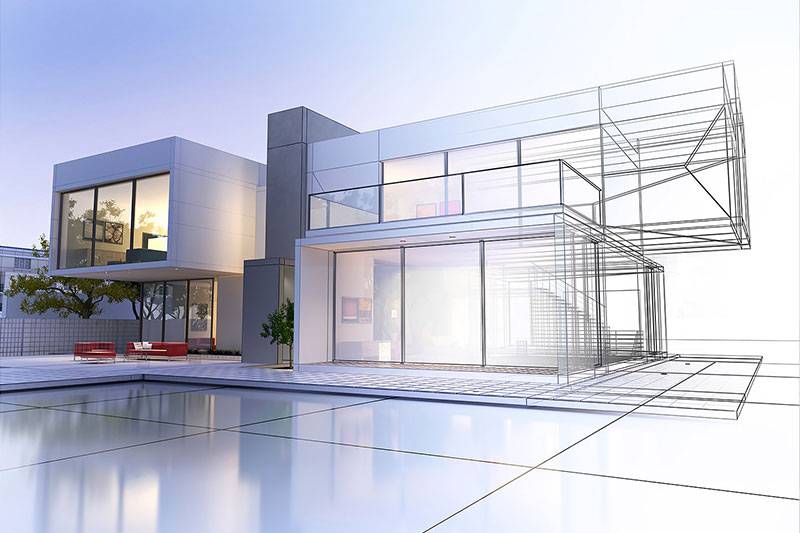
Il rendering consiste in un processo che permette di ottenere, a partire da un modello tridimensionale elaborato al computer, un’immagine molto realistica e precisa. Si tratta di una tecnica tipica della computer graphics e per questo motivo molto in voga negli ultimi anni. I rendering sono infatti ampiamente utilizzati nel settore della progettazione e degli allestimenti, in quanto permettono di ottenere un’immagine artificiale del progetto molto realistica, abbinata ad una serie di informazioni estremamente precise e dettagliate. Attraverso il rendering è possibile infatti ottenere un calcolo millimetrico di superfici e volumi. Non solo, utilizzando questa tecnologica, il cliente avrà la possibilità di ammirare viste tridimensionali di foto molto comprensibili e vicine alla realtà. Si tratta perciò di uno strumento fondamentale per chi lavora nel settore ingegneristico e della progettazione architettonica.
Il rendering di un’immagine con Revit: tutti i vantaggi
Attraverso il rendering, infatti, è possibile mostrare al cliente la vera natura del progetto, creando un modello molto simile al risultato finale. Nel caso ad esempio della ristrutturazione di un appartamento, questo strumento permette di avere un’immagine della casa ristrutturata molto realistica e verosimile. Diversamente, l’architetto sarebbe costretto a mostrare solo alcune stanze della casa attraverso l’utilizzo di piante che difficilmente riuscirebbero a essere altrettanto chiare e comprensibili. L’utilizzo del rendering, perciò, oltre a rendere il progetto più efficace consente di ottimizzare e ridurre i tempi di lavoro. Grazie a questo strumento della computer graphics anche il cliente più diffidente e avverso alla tecnologia riuscirà ad avere una visione chiara delle varie fasi del progetto. In questo modo è inoltre possibile evitare disaccordi e il cliente potrà partecipare attivamente all’intero processo di progettazione. Attraverso il rendering la nuova casa prenderà forma e sarà immediatamente visualizzata, in modo da consentire eventuali modifiche e cambiamenti.
Il rendering di un’immagine con Revit: come funziona
Insomma, se si lavora nel mondo della progettazione, è fondamentale saper utilizzare questa tecnologia, uno strumento molto valido in grado di semplificare e migliorare la presentazione dei propri lavori. Naturalmente, l’uso del rendering non può essere improvvisato ma necessita di una formazione ad hoc, che prevede l’adozione di strumenti e programmi specifici. Un buon software per la realizzazione di rendering è ad esempio Revit. Nello specifico, si tratta di un programma che consente la progettazione con elementi di modellazione parametrica e di disegno. Attraverso Revit è possibile perciò migliorare l’efficienza e la precisione durante tutto il ciclo di vita di un progetto, dalla fase di progettazione concettuale fino alla costruzione. Questo software BIM è ricco di funzionalità e permette di creare rendering assolutamente realistici, precisi e di qualità. Non tutti i rendering, infatti, sono realizzati a regola d’arte e richiedono una buona conoscenza del software in questione. Utilizzando Revit è possibile realizzare rendering di alta qualità e in grado di soddisfare tutti i parametri necessari: dalla modellazione alla texturing, mapping, color story e lighting. Il programma consente inoltre di automatizzare e velocizzare alcuni processi. Revit permette infatti di aggiornare automaticamente piante, prospetti e sezioni dei pavimenti continuando a sviluppare il modello. Revit è inoltre pensato proprio per essere utilizzato da un team di professionisti, che possono contribuire e collaborare contemporaneamente all’ideazione ed elaborazione del progetto.
Il rendering di un’immagine con Revit: come imparare ad usare il software
Essendo un programma di progettazione, tuttavia, il suo funzionamento risulta anche piuttosto complesso e, per questo, necessita di essere studiato e approfondito nel modo giusto. Tutto questo è possibile frequentando un corso di formazione ad hoc e quindi pensato proprio per tutti quegli architetti e ingegneri che hanno necessità di utilizzare il programma, ma non sanno da dove cominciare. A questo proposito, il web mette a disposizione diversi percorsi formativi più o meno approfonditi, in grado di offrire tutte le nozioni fondamentali per imparare ad usare Revit. Nello specifico, è possibile imbattersi in corsi di progettazione BIM molto complessi e strutturati, così come percorsi di specializzazione più brevi e sintetici, rivolti a professionisti già abituati ad usare programmi di questo genere. In ogni caso il consiglio è di preferire sempre corsi altamente qualificati e organizzati da enti e istituti specializzati nella formazione di alcuni settori specifici. Per maggiori informazioni o per scoprire il corso Revit organizzato da Job Formazione, clicca qui.